

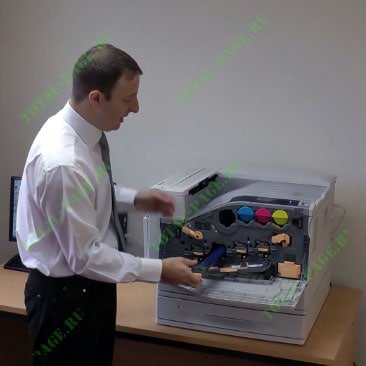
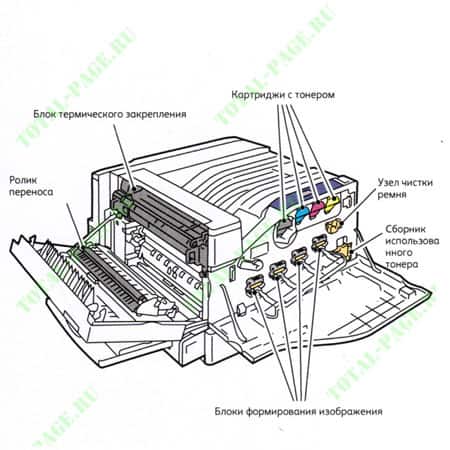
Приступая к написанию заметки задумался над заголовком: как правильно написать? Дело заключается в большом количестве наименований одной и той же детали. В столь сильном разбросе наименовании одной и той же детали виноваты доблестные переводчики. Для правильного понимания: в статье будет использоваться оригинальное название без перевода, а не так как перевели на русский язык. Итак, заметка будет посвящена восстановлению Imaging Unit он же — «драм-картридж, барабан-картридж, барабан, фоторецептор, блок формирования изображения».
В отличии от аппаратов начального класса, использующих моноблочные картриджи, в принтерах для оперативной полиграфии для экономии расходные материалы меняются по мере выработки ресурса. К таким расходным материалам относится и Imaging Unit. В принтере их содержится четыре штуки — по одному на каждый цвет. Износ этого блока напрямую влияет на качество печати, но, не смотря на это, ресурс блока достаточно солидный — 80000 копий. Столь большой ресурс достигается особенностью конструкции аппарата. В Xerox 7500 перенос изображения на бумагу осуществляется с ленты переноса и это, в свою очередь, позволяет убрать зависимость ресурса Imaging Unit от качества используемой бумаги.
Инструкция по восстановлению Imaging Unit.

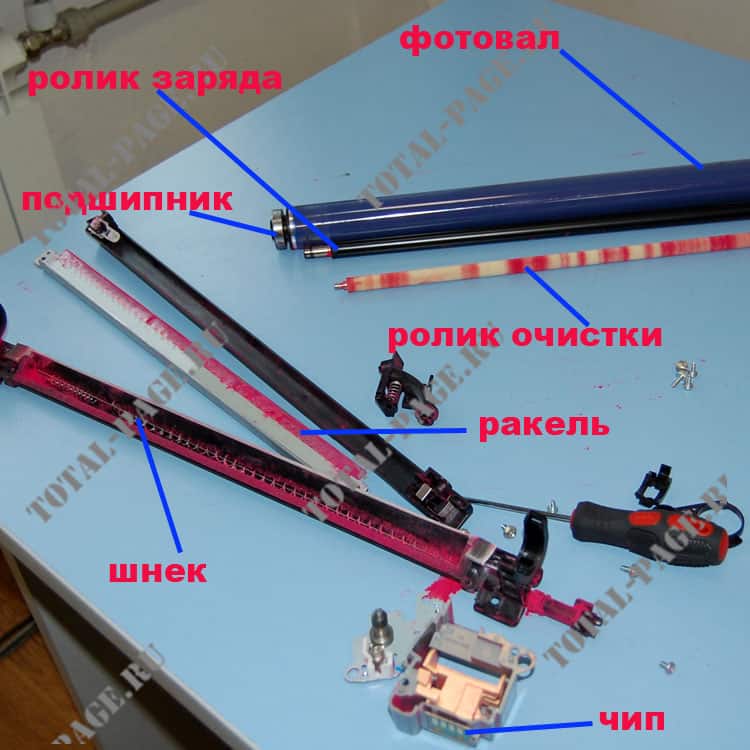
Для восстановления Imaging Unit нужно приобрести фотовал и чип. В общей сложности это обойдется примерно в 1500 рублей в зависимости от выбора производителя и поставщиков. Конструкция блока примитивна и содержит только набор самых необходимых элементов: фотовал, ролик заряда, ракель, шнек отвода отработанного тонера, чип.

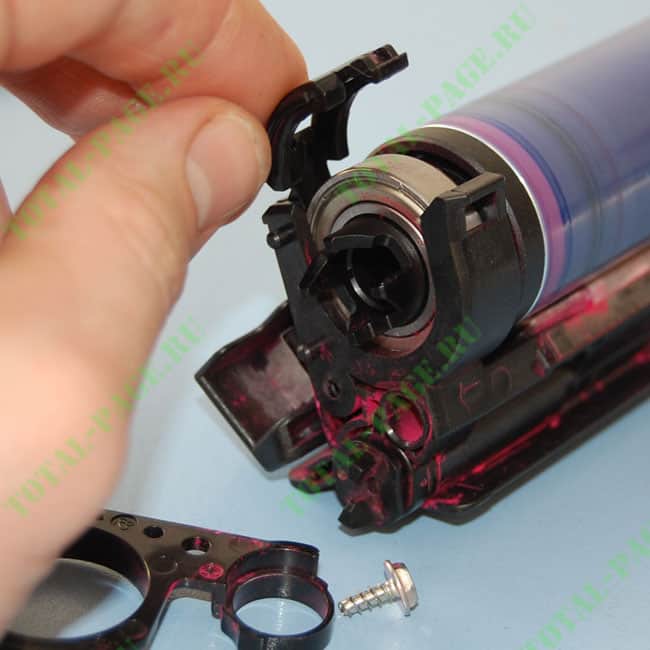
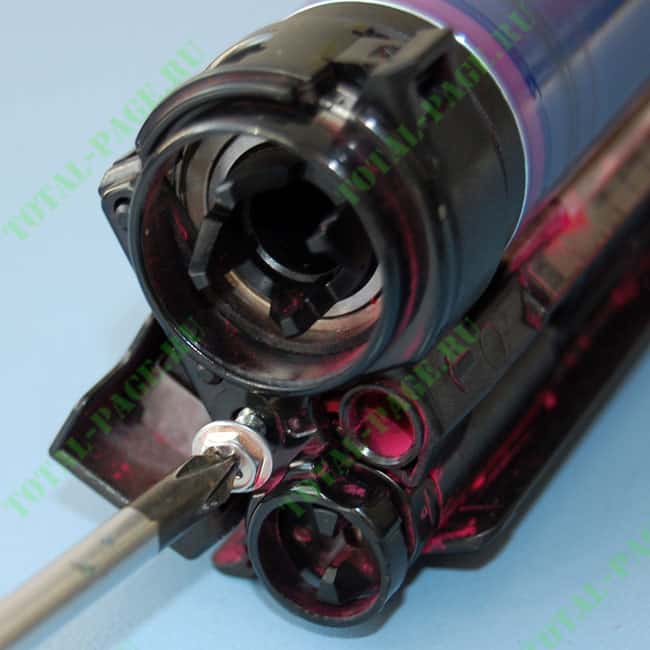
Прежде всего, с торца картриджа откручиваем шуруп и извлекаем фиксирующую планку. Следом отщелкиваем коромысло, фиксирующее подшипник фотовала. При выщёлкивании коромысла будьте предельно аккуратны, не сломайте его. Лучше всего коромысло выщелкивать без привлечения тяжелой артиллерии в виде плоской металлической отвертки.
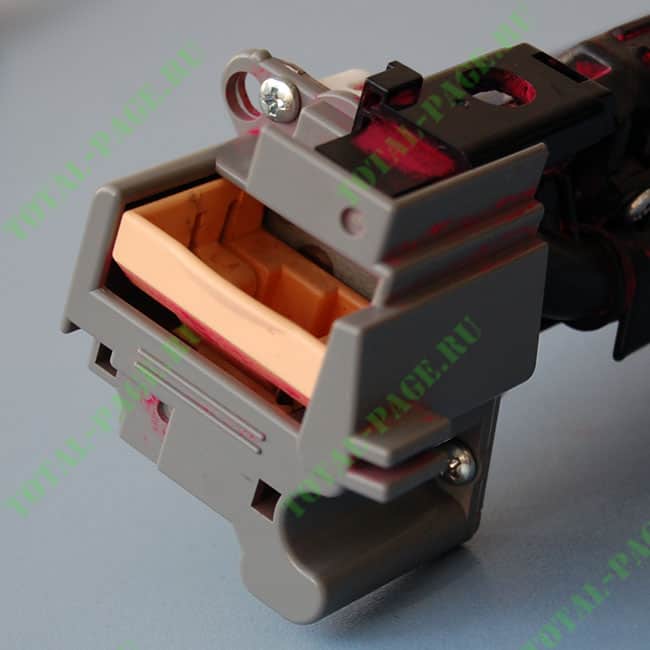

С противоположного торца Imaging Unit демонтируем пластиковую деталь на которой фиксируется чип. Для этого откручиваем два фиксирующих болта. На этом этапе можно сразу и заменить чип. Чип фиксируется всего на двух пластиковых защелках и его замена не должна вызвать затруднений.
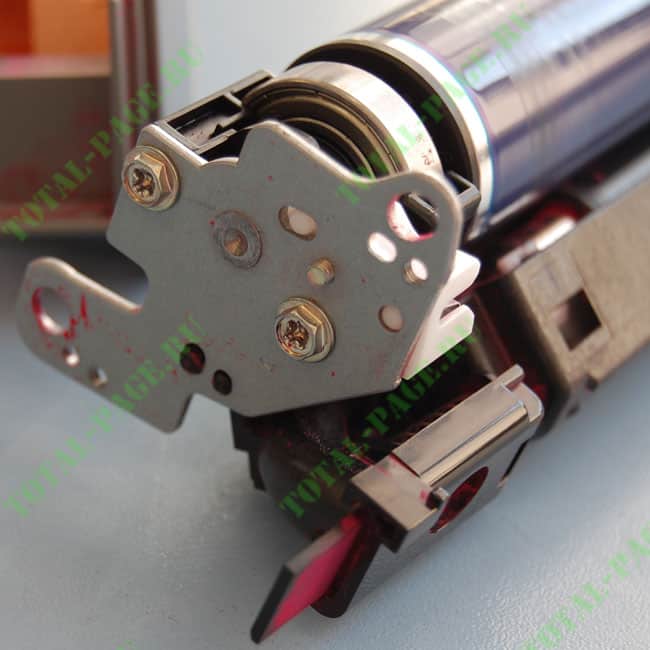
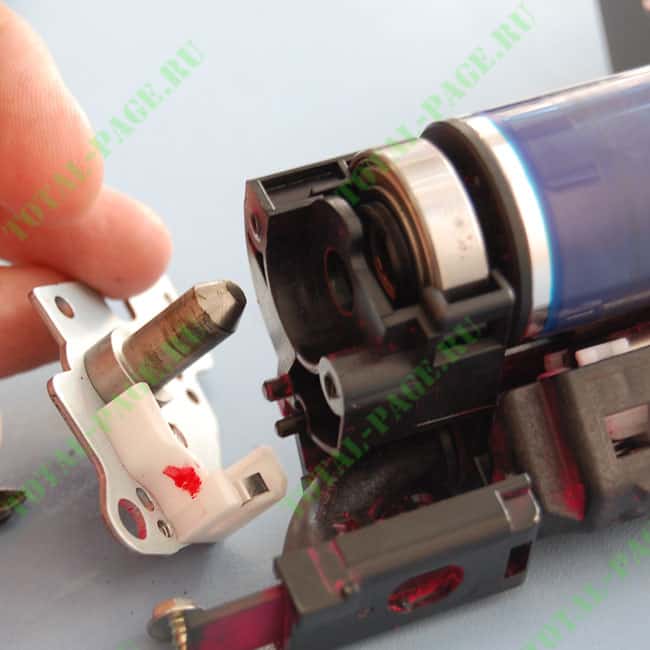
Далее извлекаем металлическую деталь со штырем на конце, с помощью которой осуществляется передача контакта с фотовала в принтер. Деталь фиксируется на двух шурупах, которые необходимо выкрутить. После извлечения детали постарайтесь не вертеть Imaging Unit — это чревато потерей незакрепленных деталей и высыпанием отработанного тонера.
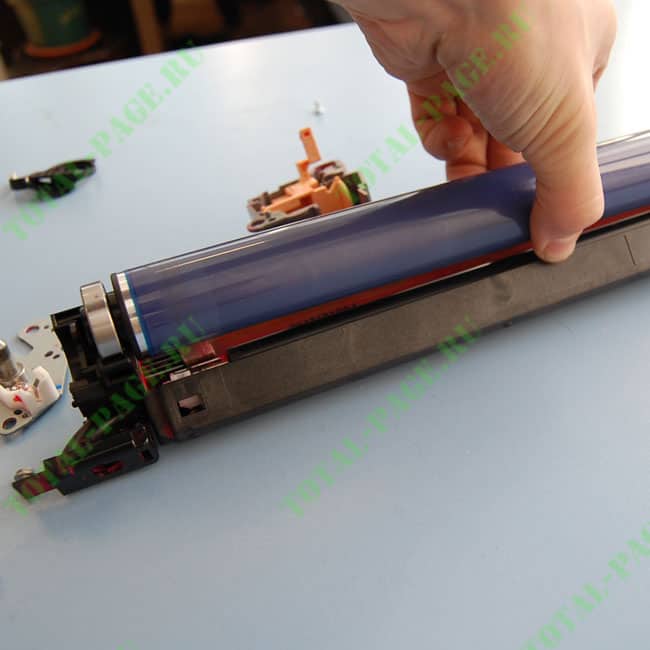
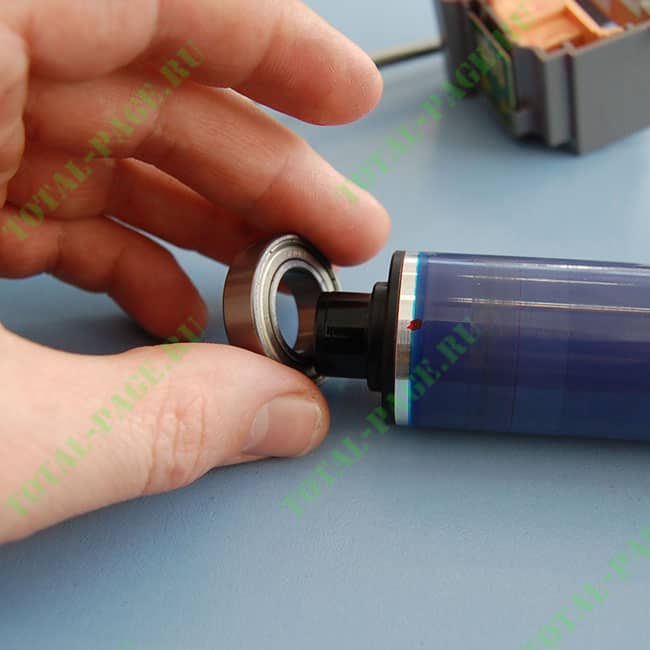
Теперь фотовал ничего не удерживает и его можно извлечь, потянув вверх. Со старого фотовала снимаем с торцов подшипники и одеваем их на новый. После чего устанавливаем новый фотовал взамен старого. Внимание! При установке нового фотовала старайтесь не брать его руками за область печати или делать это в х/б перчатках. Если же все-таки успели заляпать фотовал отпечатками пальцев, то после сборки Imaging Unit в обратном порядке аккуратно протрите фотовал спиртом. На этом, пожалуй, закончу описание работы. Конечно, по идее, нужно протереть ролик заряда, пропылесосить шнек от возможного попадания ворса и т.д. Но чем проще инструкция, тем больше шансов на успех.
нидхелп! Купил вот ткаой Фотовал для Xerox Phaser 7500 — X-Generation® drum, поменял по инструкции. Кстати, описано все понятно и проблем с заменой не было.
Но! После замены стал полосить и не пропечатываться этот цвет. У меня был черный. Фотовал чистый, все протер х/б, все в перчатках.
Картридж полный, чип тоже. В чем может быть дело? Посоветуйте.
Лист с дефектом выложить можете?
Можете подсказать в чем причина: вертикальные полосы мадженты.
Заправлял Konica Minolta TN-612 для bizhub PRO C5501 / C6501 желтый и мадженту. С желтым все нормально, а с этим уже не знаю что.
Фотобарабан тоже почистил, не помогает.
Картинки:
1. https://yadi.sk/i/pGNOWUocjDhuT
2. magenta 50% 70% 90%
https://yadi.sk/i/LB6C9s9WjDhyH
Да,забыл — xerox phaser 7500
Здравствуйте.
Правда ли, что можно попробовать поменять только чип?
Если блок в хорошем техническом состоянии, то для разблокировки можно просто заменить чип. Если блок изношен, то без его восстановления менять чип не стоит, так как это может привести к поломке аппарата.
Здравствуйте!
Можно ли просто обнулить чип?
Можно, программатор i-PROG -21500р + 2$ за каждый сброс
Вечер добрый! подскажите Xerox 7100 пишет — замените блок формирования изображения желтый, есть ли способ сбросить или обойти блокировку?
Добрый день, подскажите пожалуйста , фотобарабаны для восстановления Xerox Phaser 7100 свои или на что-то похожи?
Валы свои.
добрый вечер живу в РБ Минск! у клиента проблема с xerox 6505 , фотобарабан красного цвета стал давать полосу!!! начал искать на замену и тут облом! только блок в сборе 300 у.е. , как то из-за 1го фотобарабана не хочется менять целый блок, а по отдельности нету…. мб кто знает какой фб подходит на xerox 6505 аналогичный… или при помощи шестерни перебития! или мб кто выслать может , нашли бы способ оплатить!!!
Если память не изменяет, то как родная гильза встаёт от xerox 6180/6280. Можно и от hp подобрать, но там перенос получается слишком насыщенный
спасибо большое!!!